
Makalenin içeriği:
- 1 Sorun özeti Windows 7 Güncelleştirmesi yüklenmiyor güncellemeler ”
- 2 Windows 7 Güncelleme işlev bozukluğu nasıl düzeltilir?
- 3 Windows 7 güncelleştirmeleri yüklü değilse ne yapmalı
Sorunun özü, Windows 7 Güncellemesi yüklenmiyor güncellemeler ”
Peki, Windows 7 Güncelleştirmesi neden güncelleştirmeleri yüklemiyor? başarısızlık Güncelleme Merkezi işlevselliği aşağıdakilerle gerçekleşebilir nedenler:
- Kararsız veya yavaş internet bağlantısı. Sitesinden güncellemeler böyle bir bağlantı ya hiç yüklenmez ya da yüklenir çok uzun;
- İşletim sisteminin korsan (saldırıya uğramış) sürümü. Kullanmazsan lisanslı sürüm, dahil olmak üzere işlevselliği başarısızlıkları şaşırmayın, dahil İndirme güncellemelerinin sayısı
Windows’un korsan sürümü Merkezi kilitlenmesine neden olabilir güncelleştirme
- Güncelleme Merkezi önbelleğiyle ilgili sorunlar. Başlangıçta Güncellemeler PC’de önbelleğe indirildi ve orada saklanana kadar saklandı kullanıcı “Merkezi” kullanarak yüklemeyi kabul etmeyecektir Ancak, veri indirirken Herhangi bir arıza varsa, bunlar zaten yüklenecek imkansız, sistem bu dosyaların zaten yüklü ve tekrar yüklemenize gerek yok;
- İşletim sistemi kayıt defteri sorunları. Kayıt defteri sorunları hataları ve çökmeleri işletim sistemi güncellemelerinde soruna neden olabilir pencereler;
- Windows Update hizmetinin işlevselliğiyle ilgili sorunlar. üzerinde bu hizmet herhangi bir sorun için kötü veya genel olarak çalışıyor çalışmalarına son verir;
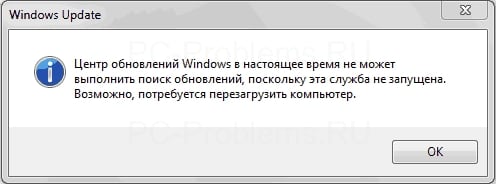
Windows güncelleme
- Virüs programlarının zararlı faaliyetleri. O zamanlar var çeşitli virüsler güncellemeleri indirme olasılığını engeller sistem;
- Antivirüs ve güvenlik duvarı ile indirme güncellemelerini engelleyin;
- Sistem sürücüsünde boş alan yok. tavsiye güncellemek için birkaç gigabayt ücretsiz (5 veya daha fazla) sorunsuz kurulur.
Yükseltme ile ilgili sorunlara neden olan nedenleri belirledik Windows 7, çözümlerine geçelim.
Windows 7 Güncelleme Disfonksiyonu Nasıl Onarılır
Peki, bir durumda Windows 7 Güncelleme Merkezi ne yapmalı güncellemeler indirilmiyor mu? Bir sonraki satırı tamamlamayı öneriyorum ipuçları:
- İnternet bağlantınızın kalitesini kontrol edin. Bağlantının sabit olduğundan ve internetin iyi çalıştığından emin olun. hızı;
- Sistem sürücüsündeki boş alanı kontrol edin. Orada 5 gigabayttan fazla olması arzu edilir, Sistemin ve tesisatın az ya da çok kararlı çalışması için gerekli gerekli güncellemeler;
- Güncelleme Merkezi hizmetinin çalışır durumda olduğunu doğrulayın Windows. “Arama çubuğundaki” Başlat “düğmesini tıklayın msc yazın ve açılan hizmetler listesinde Merkezi bulun Windows güncelleştirmeleri “(genellikle alttan). durumu “Durduruldu” dur, ardından “Çalıştır” düğmesini tıklayın ve “Otomatik” olarak ayarlanan başlatma türü. Sonra onayla değişiklikleri ve bilgisayarımızı yeniden başlatın;
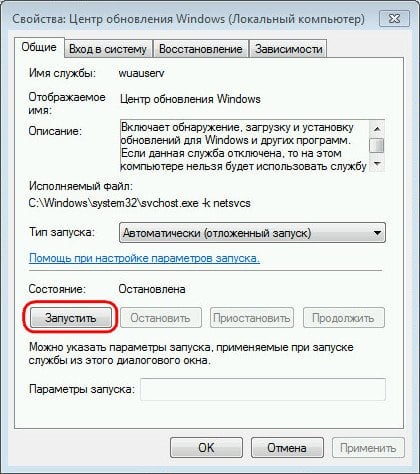
Windows Update hizmetini başlatın
- Güncelleme Merkezi’nin çalışmasını Panelden kontrol edin Windows 7 Güncelleme Merkezi değilse yönetim güncellemeleri indirir. Denetim Masasına gidin, “Sistem ve Güvenlik”, orada “Windows Update” i seçin, sol taraftaki “Ayarlar” ı tıklayın ve “Güncellemeleri otomatik olarak yükle.” Değilse, yükleyin bu parametreyi kendiniz;
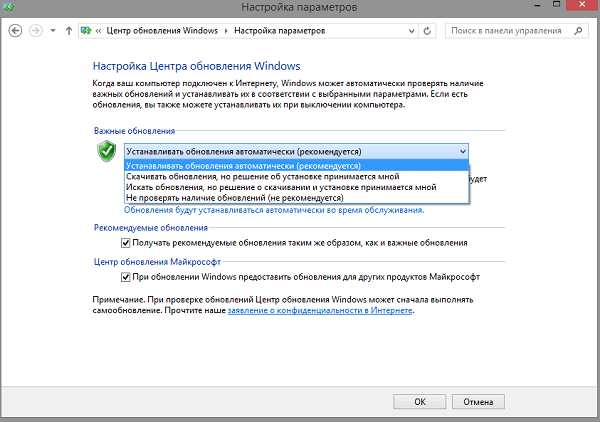
Güncellemeleri otomatik olarak yükle
- Güncelleme önbelleğini silin. Eğer varsa önceden indirilmiş (ancak yüklenmemiş) güncelleme dosyalarıyla çöküyor, Önbelleği temizlemeniz önerilir. Bunu yapmak için “Başlat” düğmesini tıklayın, cmd, sağdaki aynı sonuca tıklayın tıklayın ve “Yönetici olarak çalıştır” ı seçin. görüntülenen komut satırına aşağıdakileri sırayla girin takım:
net durdurma wuauserv
ren% windir% \ SoftwareDistribution SoftwareDistribution.old
net başlangıç wuauserv
Komutları uyguladıktan sonra Güncelleme Merkezi’ne gidin ve sistemi kendiniz güncelleyin, belki bu düzeltmeye yardımcı olacaktır “Windows 7 Update güncellemeleri indirmiyor.”
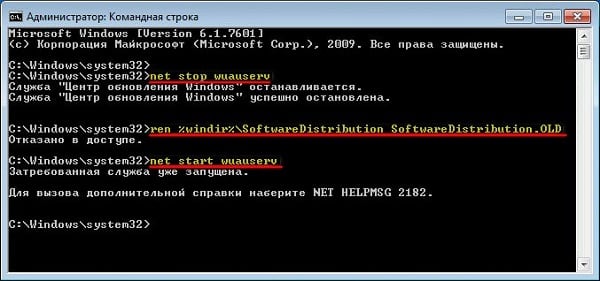
Komut satırında komutları yürütüyoruz
- İşletim sisteminin kayıt defterini düzeltiriz. “Başlat” düğmesini tıklayın, arama çubuğuna regedit yazın, HKEY_LOCAL_MACHINE \ COMPONENTS sekmesine gidin ve oradan silin Bekleyen Gerekli öğe. Bundan sonra, bilgisayarınızı yeniden başlatın ve Güncellemeleri Güncelleme Merkezi üzerinden tekrar indirmeyi deneyin;
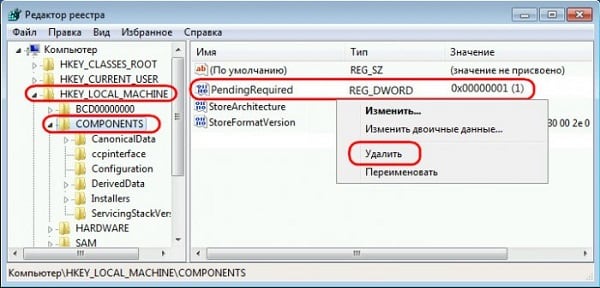
Kayıt defterini düzeltiriz
- Microsoft Araçlarını Kullanma (örneğin, Güncelleme Merkezi veya Fit yardımcı programı için bu düzeltme eki O). Bu araçlar Güncelleme Merkezi’nde hata arayacaktır ( biraz zaman ayırın), genellikle iyi bir neden;
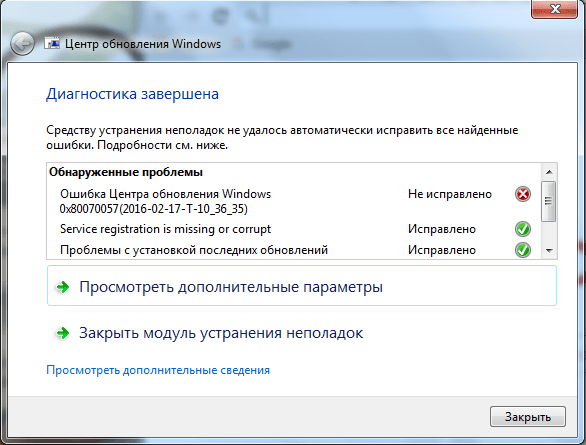
Windows Update Tanılama
- İyi bir antivirüs (Web CureIt!, Trojan) ile sistemi kontrol edin Sökücü vb.), Çeşitli kötü amaçlı yazılımları kaldırabilir ve kilidini açabilir İnternet bağlantısı
- Emin olmak için antivirüs ve güvenlik duvarını bir süre devre dışı bırakın güncellemeleri yükleme yeteneğini engellemediklerini;
- Sistem dosyalarının bütünlüğünü kontrol edin. Komutu çalıştır yönetici olarak bir dize (yukarıda açıklandığı gibi) ve yazın sfc / scannow yazın ve enter tuşuna basın. Ayrıca müdahale etmez CHKDSK yardımcı programını kullanarak dosya bütünlüğünü denetleyin sistem sürücüsü;
- Bir kurtarma noktasına sistem sıfırlama kullanma hiçbir problem gözlenmedi. Tarihi yaklaşık olarak biliyorsanız, hangi güncellemelerin artık yüklenmediğini geri almayı deneyin belirli bir tarihe kadar sistem.
Windows 7 güncelleştirmeleri yüklü değilse ne yapmalı
Yukarıda, Güncelleme Merkezi’nin Windows 7 güncellemeleri indirmiyor, bunun nedenleri sorunları ve çözmenin yolları. Bu durumda, her şeyden önce ilgili güncelleme hizmetinin çalıştığından ve önbellek güncelleme dosyalarını sil. Veriler araçlar işe yaramadı, tarif edilen tüm kompleks tavsiyem, genellikle bazıları etkili bir şekilde düzeltmenize izin verecektir bilgisayarınızdaki Güncelleme Merkezi ile ilgili bir sorun.