
Makalenin içeriği:
- 1 Animoto – videoya ses ekleyin
- 2 Cellsea – çevrimiçi video ve müzik bağlayın
- 3 Magisto – müzik ve video bağlama
- 4 Youtube – bir video dosyası ve bir şarkı bağlamanızı sağlar
- 5 Stupeflix – güzel bir video klip yapacak
- 6 Sonuç
Animoto – videoya ses ekleyin
Bu İngilizce sitesini daha önce duymamış olabilirsiniz, ancak videoya ses eklemek için harika bir araçtır Online. Site birçok ses ve video formatını destekler ve Videolarınızı ve ses kliplerinizi kolayca birleştirmenizi sağlar.

Animoto Hizmeti
- Siteye gidin, “Başlayın” ı tıklayın, kaydolun (Facebook hesap bilgilerinizi kullanabilirsiniz).
- Ardından “Oluştur” u tıklayın, “Slayt Gösterisi videosu” nu seçin ve tekrar aşağıdaki “Oluştur” u tıklayın.
- İhtiyacımız olan video stiline karar veriyoruz, “Video Oluştur” u tıklayın (video oluştur) ve video düzenleyici moduna girer.
- Soldaki “Resim ekle ve vid” düğmesini tıklayarak videomuzu ekleyebiliriz, ve “Şarkıyı değiştir” ifadesine tıklayarak parçayı videonuzu başlatın (“Şarkıyı Değiştir” seçeneğini belirledikten sonra “Yükle” düğmesini tıklayarak parçanızı yükleyebilme şarkı “).
- Sağdaki dişli görüntüsüne tıklayarak, parçanızın hangi bölümlerinin çalınması gerektiği.
- Videonuzun müzikle yapıştırılması nasıl yapabileceğiniz gibi görünecek aşağıdaki “Videoyu önizle” düğmesini tıklayarak görebilirsiniz.
- Önizleme sırasında videonun kalitesinden memnunsanız, tıklayın “Üret” düğmesini tıklayın. O zaman ayrıntılarını doldurmanız gerekecek videoyu ve ardından “Son” u tıklayın. İşlemden sonra şunları yapabilirsiniz: video indir, sosyal ağlarda yayınla, gönder E-posta vb.
Cellsea – çevrimiçi video ve müzik bağlayın
Videoya müzik eklemek için basit ve uygun fiyatlı hizmet Online.
- Siteye gidin, büyük dosyaları tıklayın. indir “i tıklayın ve videonuzu yükleyin (kadar birkaç saniye bekleyin sistem işleyecektir).
- Ardından, düzenleme menüsüne gidip “Ses ekle” yi tıklayın tıklayın ve sesinizi yükleyin.
- İndirdikten sonra, “Videoyu düzenle” yi tıklayın ve sonuç seninle iyiydi – “İndir” de.
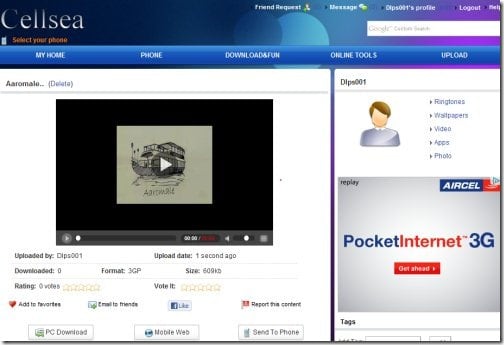
Cellsea Dönüştürücü
Yabancı kullanıcılar bu kaynak olmasına rağmen benim tarafımdan açıklananlar için en uygun olanlardan biri olarak konumlandırıldı Ancak, hedefler işlevsellikte arızalanır, yani Sonucun beklentileri için hazırlıklı olun.
Magisto – müzik ve video bağlama
Müzik ve videoya katılmak için başka bir yararlı kaynak Online.
- Siteye girdikten sonra “Film oluştur” u, ardından “Seç dosyaları “, ardından yetkilendirme işleminden geçmeniz istenir.
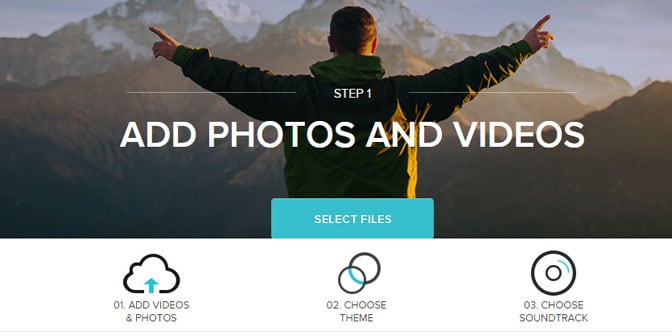
Magisto’da Dosya Seç’i seçin
- İhtiyacınız olan dosyaları seçin, “Düzenleme stilini seç” i tıklayın, bir video stili seçin ve ardından onaylayın.
- Ardından ihtiyacınız olan film müziğine karar verin (veya “Müziğinizi yükleyin” yazısını tıklayın ve ardından düğmesini tıklayın “Filmimi yap”).
- Videoyu işledikten sonra, videonuzu tercih ettiğiniz şekilde alacaksınız ses kaydı. “Keep It” i tıklayarak onu paylaşabilirsiniz sosyal ağlar, indirin, başkalarına bir bağlantı gönderin sayfaları vb.
Youtube – bir video dosyasını ve bir şarkıyı birleştirmenizi sağlar
Popüler servis videolarınızı düzenlemenize de olanak tanır. seçin ve videolarınıza istediğiniz ses parçalarını ekleyin. o YouTube hizmetini kullanın, üzerinde bir hesabınızın olması ve ihtiyacınız olan videoyu yükleyin.
- Ardından video yöneticinize gitmeniz, istediğiniz videoyu tıklayın ve yanındaki “Düzenle” düğmesini tıklayın.
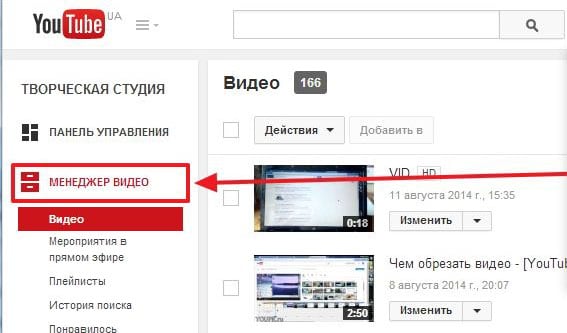
YouTube video yöneticisi
- Ardından “Ses” sekmesini tıklayın ve istediğiniz şarkıyı seçin tıklayın (veya arama yoluyla bulun).
- Bir şarkı seçtikten sonra üstte veya üstünde “Kaydet” i tıklayın “Yeni video olarak kaydet” biraz sağda.
YouTube hizmetinin telif hakkı koruması çünkü bir korsan klibi veya ses, yeni oluşturulan videonuz engelledi.
Stupeflix – güzel bir video klip yapacak
Videoya müzik eklemek için başka bir İngilizce kaynağı Online.
- Siteye gidin, “Ücretsiz bir video yapın” kırmızı düğmesine tıklayın , bir tema seçin ve ardından mavi renkli “Video oluştur” düğmesini tıklayın (video oluştur). Program oturum açmanızı ister veya hesaplardan birini sosyal ağlarda kullanın.
- Yetkilendirmeden sonra, düzenleyici menüsüne gireceksiniz. solda büyük bir artı videonuzu yükleyebilir ve Film müziği ekleyin (ve ardından Ses Ekle – bilgisayar) istediğiniz ses parçası kullanıcısını indirmenize izin verir.
- Video ve ses dosyamızı indirin.
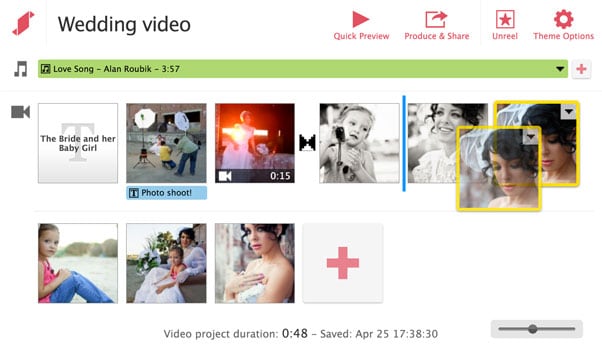
Stupeflix’e video ve müzik ekleyin
- Ardından, ses satırından sağa doğru yeşil oku tıklayın, “Düzenle” yi seçin ve parçamızın ses seviyesini de ayarlayın yukarıdaki ilk değeri kontrol edin (ses seviyesini azaltın—) videonun orijinal sesini kısmak istiyoruz.
- Sesimizle videonun nasıl göründüğünü görmek için üstte tıklayın Hızlı Önizleme düğmesi ve çalışma bize uygunsa, tıklayın “Üret ve Kaydet”, istediğiniz video biçimini seçin ve kaydedin sonuçlanır.
Sonuç
Bu makalede çeşitli İngilizce kaynaklar listelenmiştir, videonuzu ve sesinizi birbirine bağlamanıza yardımcı olmak için. rağmen İngilizce temellerinde, işlevleri basit ve sezgiseldir anlaşılabilir ve özel sorunların geliştirilmesi sırasında neden olamaz. eğer videoya ses yerleştirmeniz gerekiyor, o zaman bu kaynaklar gerek.