
Programı yükledikten sonra veya kullanım sırasında, Sorun yaşıyorsunuz, Skype’ta mikrofon çalışmıyor, düzeltildi basit talimatları izleyerek kendiniz yapabilirsiniz. Dizüstü bilgisayarınız var mikrofon zaten yerleşiktir ve bağlamanız gerekmez, ancak ihtiyacınız vardır doğru şekilde ayarlayın. Herhangi bir mikrofon bir bilgisayar için uygundur, bağlanabilir. Şimdi mikrofon ayarları hakkında konuşalım. Bilgisayardaki konektöre zaten bağlıysa Skype.  Mikrofon çalışmazsa – Bu talimattaki adımları izleyerek tekrar yapılandırıyoruz. Ama başlangıçta Skype’ın en son sürümünün kurulu olduğundan emin olun (indirin en son sürümü bağlantıda bulabilirsiniz), ayrıca nasıl kontrol edileceğini görün Tüm hoparlörler bilgisayarda çalışıyor mu?
Mikrofon Skype’ta çalışmıyor, ne yapmalıyım?
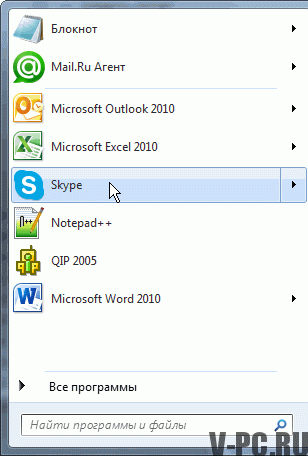
- Programı çalıştırın, bunun için masaüstünde tıklayın Skype simgesi. Başka bir yol da “BAŞLAT” menüsünden geçer ve “Skype”.
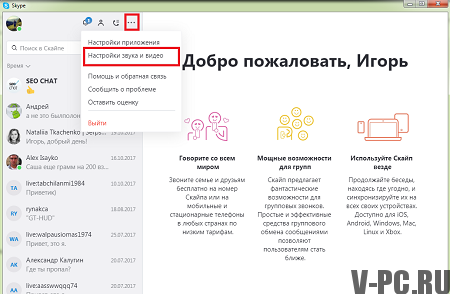
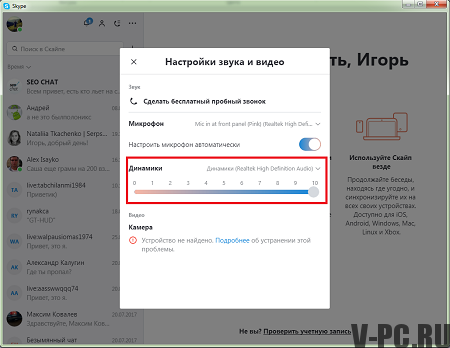
- Ekranın üst köşesindeki üç noktayı ve Ses Ayarları ve “Aşağıdaki resimde örnek:
- Buradan kontrol etmek için ücretsiz bir test çağrısı yapabilirsiniz Mikrofon doğru bağlanmış mı? Ayrıca hangisini kullanarak seçebilirsiniz cihazları bağlayın ve hoparlör sesini ayarlayın.
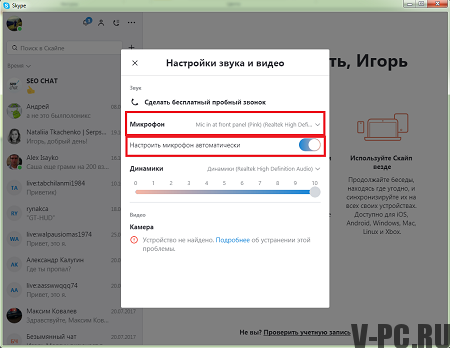
- Bir mikrofon bağlandığında, ayarlardan bir test çağrısı yapın, telesekreter size ne yapılması gerektiğini söyleyecektir. Eğer sonra 10 saniye kayıt yaptığınızda bu kaydın her şeyin doğru şekilde yapıldığını duyarsınız.
- Mikrofon çalışmazsa, başka bir konektörden bağlayın ayrıca iletişim cihazlarında görüntülenip görüntülenmediğini kontrol edin. bir bilgisayar. Bunu yapmak için “Denetim Masası” ndaki “Başlat” a gidin ve “Ses” öğesi.
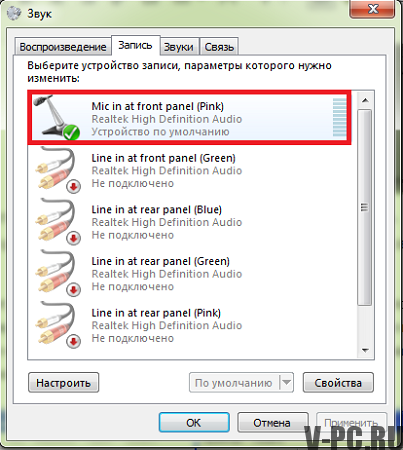
Mikrofonu hala ayarlayamıyorsanız, Mikrofonla ilgili bir sorun var veya bir sürücü gerekiyor (ancak bu çok çok nadir bir durum). Veya işletim sisteminiz nedense onunla çalışmak istemiyor. İkinci durumda, Kontrol panelleri (Başlat menüsünden erişilebilir) – “Sesler ve ses cihazları “nı seçin, ardından” Ses “sekmesine gidin, bkz. ses kaydı? Mikrofon ses seviyesini kontrol edin, resimdeki gibi görünüyorsun. Böyle görünmüyorsa – ardından ses düzeyi ayarlarında “Tamam” ı ve ardından Ses ayarlarında “Tamam” ve – mikrofon girişini tekrarlayın skype.
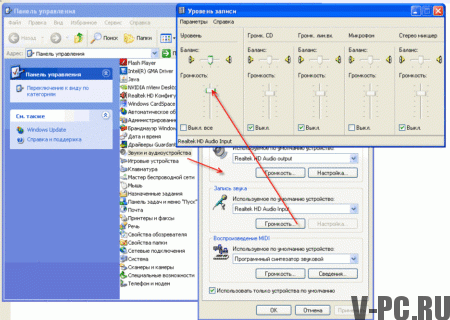
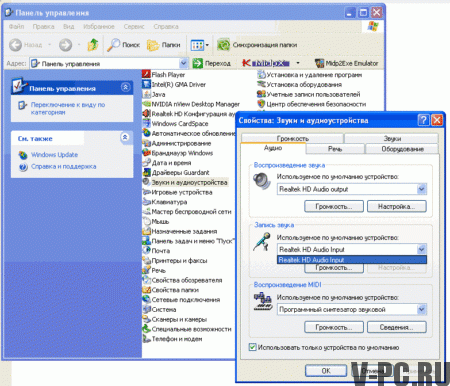
Ses ayarı yardımcı olmadıysa, alanı (aşağıdaki resimdeki gibi) – diğer değerleri seçin. Bunun için tekrar Kontrol Paneli’ne gidin (Başlat menüsünden erişilebilir) – “Sesler ve ses aygıtları” nı seçin, ardından sekmeye gidin “Ses”. Bu, mikrofonun Skype’a bağlanmasına yardımcı olabilir.
Skype’ta ses yok ne yapmalı?
- Ses ayarları da menüde yapılır ve mikrofon, hangi cihazı çalacağınızı seçin ve ayarlayın hacmi.
- Bu adım, sesi olmayanlar içindir Skype. Bilgisayarınızın ses kartı ayarlarına gidin ve Cihazın düzgün çalışıp çalışmadığını kontrol edin.
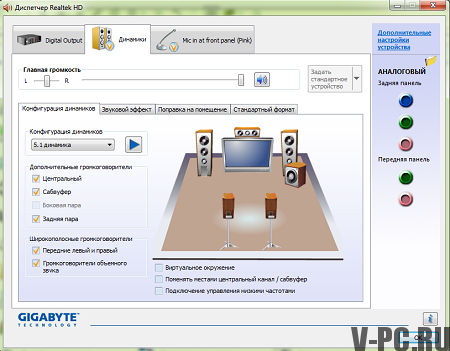
- Bilgisayarınız için ses kartı sürücüsünü güncelleyin Gerekli.
- “Skype’ta test araması yap” seçeneğini tıklayın. Bu şekilde Hoparlörleri veya kulaklıkları doğru bir şekilde kontrol edebilirsiniz.
- Test başarılı olduysa – tebrikler! Yapabilirsin mikrofonu ve hoparlörleri Skype’a bağlayın. Ayrıca, Skype’ta bir web kamerası nasıl kurulur.