
Makalenin içeriği:
- 1 Hatanın görünmesinin ana nedenleri dahili veya harici ekip
- 2 Windows’ta yol değişkeninde doğru yolu belirtin 7
- 3 Windows 8 / 8.1 / 10’da “Yol” değişkenini ayarlayın
Hatanın görünmesinin ana nedenleri dahili veya harici ekip
Daha önce de belirtildiği gibi, nedenlerden biri yanlış açılacak dosyanın yolunun belirtilmesi. Genellikle dosyanın yolu değişken “Yol” sistemde, katı bir yol gerekli dosyaların bulunduğu dizini girin. Eğer varsa bir değişkende yol belirtirken veya dosya adını belirterek, sistem böyle bir hata üretir – “dosya adı” dahili veya harici bir komut değil, yürütülebilir program.
Her şeyden önce, “Yol” değişkeninin tam yolunu belirtmeniz gerekir işletim sistemi böylece dosyayı açarken hata oluşmaz. Bunun için klasörün konumunu bilmeniz gerekir. Örneğin, birlikte çalışacak bir programa dönelim belirli bir klasördeki yürütülebilir dosya.
“Path” değişkeni, bir işletim sistemi değişkenidir. üzerinden belirtilen yürütülebilir nesneleri bulmaya yarar komut satırı veya terminal. Kontrol panelinde bulabilirsiniz Pencereler. Windows’un ve diğer işletim sistemlerinin yeni sürümlerinde manuel gösterge genellikle gerekli değildir.
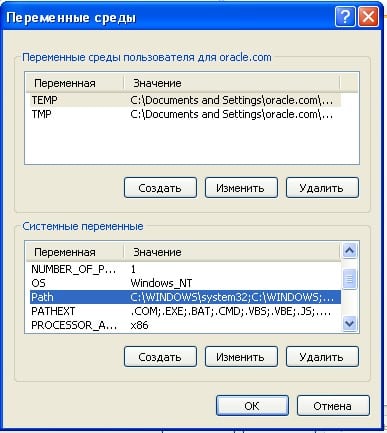
Yol Sistemi Değişkeni
Windows’ta yol değişkeninde doğru yolu belirtme 7
Yolu doğru bir şekilde belirtmek için tam olarak bilmeniz gerekir dosya konumu. Açılacak program dosyası C: \ Program Files \ Java \ jdk 1.8.0.45 \ bin içindeki bir diskte yatıyorsa, yolun sistem değişkeninde kopyalanması ve belirtilmesi gerekir sonraki açılış.
- Sonra bir masaüstüne ihtiyacımız var, fareyle “Benim seçin “ve içerik menüsünde” Özellikler “i seçin.
- Soldaki “Gelişmiş Seçenekler” i tıklayın ve “Ortam değişkenleri.”
- Açılan pencerede “Path” dizesini arayın ve tıklayın. kopyalanan yolu buraya yapıştırın.
- Eylem “Tamam” düğmesiyle onaylanmalıdır. Bilgisayar istenir ayarların tam olarak etkili olması için yeniden yükleyin. Açık konsol ve istediğiniz komutu çalıştırın. Hata olmamalı.
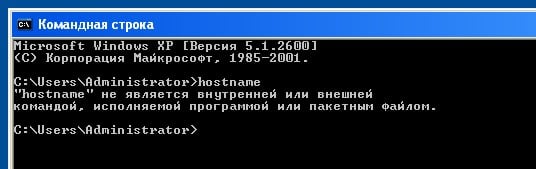
Komut satırı
Hatanın tekrar görünmesi durumunda, programı kurulu olan diskin çalışma dizinlerine aktarın işletim sistemi, ör. / System32. Bu dizin ile Windows daha sık çalışır.
Program bileşenlerinin eksikliği nedeniyle hatalar da ortaya çıkar. Gerekli olanları ekleyerek bunları ortadan kaldırabilirsiniz. Örneğin, bileşeni alın “Telnet”. Etkinleştirmek için şu adrese gidin:
- “Denetim Masası” nda.
- Ardından, “Bileşenleri aç ve kapat” ı seçin.
- Listeden, onay işaretinin karşısındaki “Telnet İstemcisi” ni seçin ve Tamam’ı tıklayın.
- Bileşen çalışmalı ve hatalar artık oluşmamalıdır.
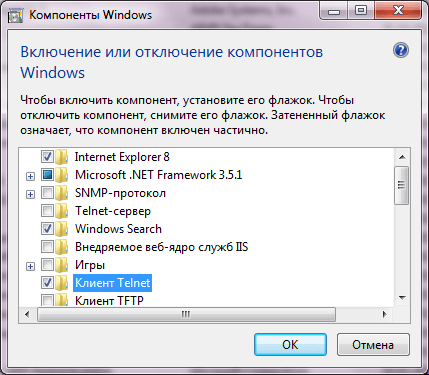
Windows Telnet Bileşeni
Windows 8 / 8.1 / 10’da “Yol” değişkenini ayarlama
- “Kontrol Paneli” ne gidiyoruz.
- “Gelişmiş sistem ayarları” bağlantısını tıklayın.
- “Ortam Değişkenleri” ni bulun. Bu bölümde, “Yol”. Sonra “Değiştir”, hazır değilse – yeniden oluşturun.
- “Sistem değişkenini değiştir” seçeneğinde ihtiyacınız olanı belirtin değerini girin ve “OK” düğmesiyle onaylayın. Diğerlerini kapatın. Tamam’ı tıklatarak pencereleri açın.
- Komut satırını veya terminali yeniden açın ve deneyin isteğinizi tekrar girin. Şimdi her şey düzgün çalışmalı.