
Makalenin içeriği:
- 1 Erişim reddedildi uTorrent – sorunun özü
- 2 “Disk erişimine izin verilmedi” hatası nasıl düzeltilir uTorrent
- 3 Sonuç
UTorrent Erişimi Reddedildi – Sorun Özü
Diske yazma erişiminin reddedildiğini anlamak için, bu mesajın ikinci kısmını İngiliz dili. Tam yorumda, bu mesaj kulağa benzer “Diske yazılırken erişim reddedildi” ve genellikle istemcinizin durumu (bu durumda uTorrent) indirilen dosyayı içinde belirtilen dosyaya yazmak için yeterli hak yok ayarlar klasörü.
Çoğu durumda, Yazma Erişimi Reddedildi hatasının nedenleri diske uTorrent “aşağıdaki gibidir:
- Kazara sistem çökmesi;
- Torrent istemcisi sınırlı haklarla çalışır ve torrent dosyalarının saklandığı, klasörün kaydedildiği ayarlar, engellenmiş (içeriği yalnızca hesap altında bulunur) yönetici hesabı);
- Sabit diskinizin sürücüsü dolu ve yenilerini indirin dosyalar sadece gidecek hiçbir yer değildir;
- Virüs programları istenen klasöre erişimi engeller;
- Virüsten koruma programları istenen klasöre erişimi engeller;
- Torrent dosyasını kaydetme yolunda Kiril var semboller;
- Torrent istemcisinin kendisi düzgün çalışmıyor.

“Diske erişim engellendi” hatası nasıl düzeltilir uTorrent
Bu nedenle, “Diske erişim engellendi” hatasını düzeltmek için aşağıdakileri yapın:
- Bilgisayarınızı yeniden başlatın. Sorun rastgele olsaydı doğa – kaybolacak;
- Üzerinde yeterli boş alan olup olmadığını kontrol edin indirme ve depolama için kullanılan disk torrent dosyaları. Torrent istemcinizi silinmiş olanlardan temizleyin torrent dosyaları (“durumları” kırmızı ile bir dosyanın yokluğu ile ilgili mesaj). Gerekirse sabit diskinizdeki gereksiz dosyaları silin, boş alan miktarı;
- Torrent istemcisini yönetici haklarıyla çalıştırın. doğru torrent istemcisini “çıkış” yoluyla kapatın (daha önce açılmışsa), Torrent istemcisi simgesine sağ tıklayın seçin ve “Özellikler” i seçin. “Uyumluluk” sekmesine gidin ve “Bu programı farklı çalıştır Yönetici “yi tıklayın ve” Tamam “ı tıklayın;
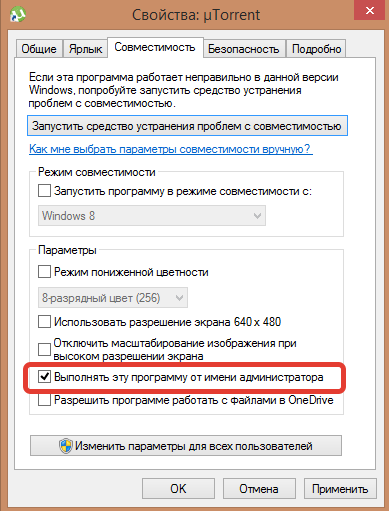
UTorrent Özellikleri
- İndirmeleri kaydetmek için farklı bir dizin belirtin torrent istemcisi. Diskte özel bir dizin oluşturun. torrent dosyalarını kaydetme (örneğin, “TORRENTS” ve bunun yolu C: \ TORRENTS). UTorrent’i başlatın, “Program Ayarları” na gidin, daha sonra “Klasörler” bölümünde ve önceden oluşturulan klasörün yolunu belirtin (C: \ TORRENTS). Bir klasör adı seçerken Kiril alfabesinden kaçının karakterleri, ayrıca belirtilen yolun üzerinde görünmesini önlemek klasörü.
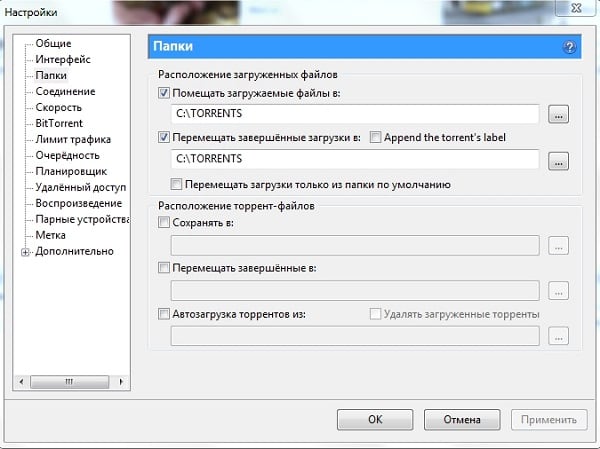
İndirilen dosyaların konumu
Zaten tamamlanmamış indirme işlemleriniz varsa, torrent istemcisinde olmak, onlara sağ tıklayın, “Gelişmiş” i ve ardından “Şuraya indir” seçeneğini belirleyerek Önceden oluşturulan “TORRENTS” dizinini indirme yönü (bunun indirilen her dosya için yapılması gerekir);
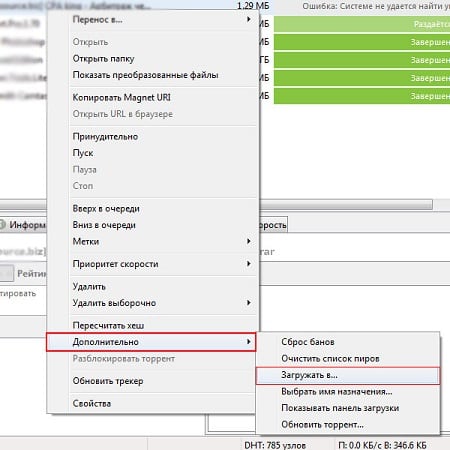
Öğe İsteğe bağlı
- PC’nizde kötü amaçlı yazılım olup olmadığını kontrol edin (Dr. Web CureIt!, Malwarebytes Anti-Malware, Trojan Remover ve diğerleri analogları);
- Virüsten koruma yazılımınızı geçici olarak devre dışı bırakmayı ve ardından çalıştırmayı deneyin torrent istemciniz;
- Her şey başarısız olursa, tamamen yeniden yüklemeyi deneyin. torrent istemcisi (ve ayrıca alternatif kullanın torrent istemcileri);
- Ayrıca torrent istemcinizi yalnızca yönetici olarak ve Windows XP ile uyumluluk modunda (istemci simgesini sağ tıklayın – Özellikler – sekmesi “Uyumluluk”, “Programı kipte çalıştır Windows XP Uyumluluğu (Service Pack 3). “Bu ipucu özellikle Windows 10 kullanıcıları için uygun.
Sonuç
“Diske yaz uTorrent erişimine ne yapılacağı reddedildi” sorusunda en uygun çözüm, bir torrent istemcisini yönetici haklarının yanı sıra kaydedilecek dizini değiştirme torrent dosyaları. Bu yöntemler yardımcı olmazsa, tavsiye ederim PC’nizde virüs programları olup olmadığını kontrol edin – bu oldukça mümkündür torrent dosyalarının indirilmesini engelleyen dosyalardır.