
Makalenin içeriği:
- 1 RAW disk nedir ve nereden geldi?
- 2 RAW sürücünün sağlığını geri yükleme
- 3 CHKDSK’nin RAW sürücüler için geçerli olmadığı mesajını düzeltiyoruz [Video]
RAW disk nedir ve nereden geldi?
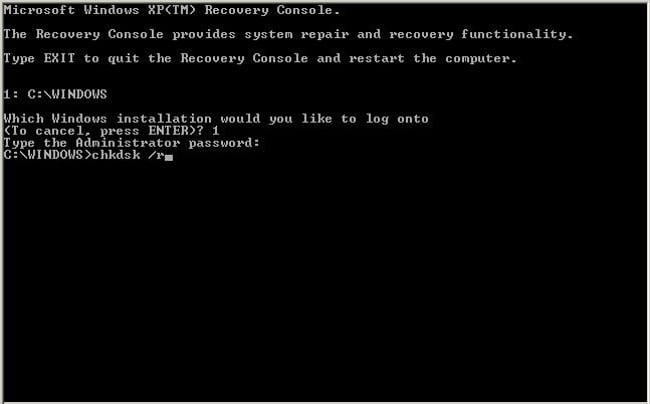
Windows’ta CHKDSK
Windows’ta, RAW sürücüler sahip olmayan sürücülerdir dosya sistemi yok. Örneğin, yardımcı programlardan biri aracılığıyla sabit sürücünün bazı bölümlerini silmek, RAW durumunu alacaktır. Bölüm dosya sistemi kritik bir şekilde hasar görürse, İşletim Sistemi tabloyu yükleyemeyecek ve okuyamayacağından RAW olun FS.
Bu nedenle, disk normal çalışıyorsa, üzerinde ücretsizdir. dosyalar kaydedildi, ancak şimdi açılmıyor ve CHKDSK yardımcı programı üzerindeki hataları düzeltmek istemiyorsa, o zaman yeterli çoğu durumda giderilebilecek ciddi bir sorun yalnızca tek yönlü biçimlendirme. Ayrıca düzelteceğiz CHKDSK hatası RAW sürücüler için geçerli değil.
RAW sürücünün sağlığını geri yükleme
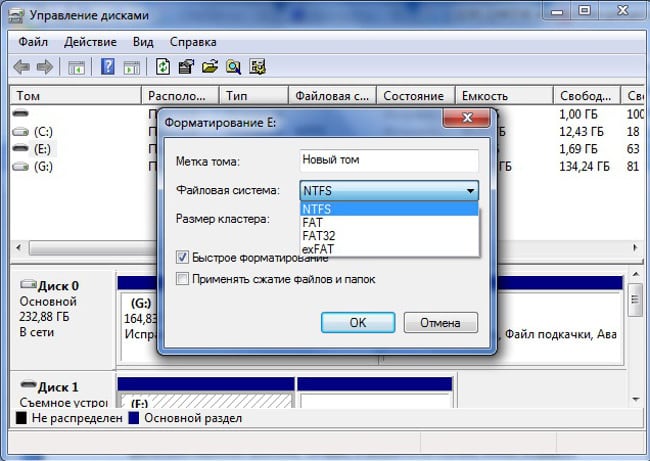
Windows’ta sürücüleri biçimlendirme
Sizi ilgilendiren sabit sürücünün bölümü önemli dosyaları eksik, ardından işleme geri döndürmek sorunları. Bunu yapmak için aşağıdakileri yapmanız gerekir:
- “Denetim Masası” nı açın;
- “Sistem ve Güvenlik” bölümüne gidin;
- “Sabit bölümler oluştur ve biçimlendir” i seçin sürücü “;
- Açılan pencerede istediğiniz bölümü seçin;
- Üzerinde RMB yapın ve açılır menüyü tıklayın “Biçim”;
- “Dosya Sistemi” nde ihtiyaç duyduğunuz bir pencere açılacaktır. NTFS’yi seçin;
- “Tamam” ı tıklayın ve işlemin tamamlanmasını bekleyin.
- Bundan sonra, bilgisayarı yeniden başlatabilirsiniz (ancak bu yapılmamalıdır). gereklidir).
Ancak, şimdi RAW haline gelen bölüm mevcutsa önemli bilgiler, geri yüklemeniz gerekir. Bu nedenle biçimlendirmeyi bekleyin ve bir dizi işlem gerçekleştirin:
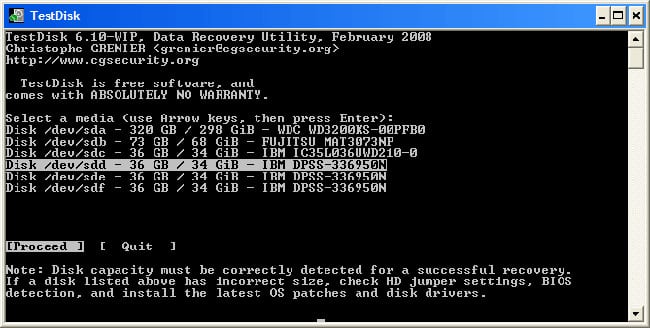
TestDisk Yardımcı Programı
- TestDisk’i (ücretsiz) yetkiliden indirin geliştirici sitesi ve herhangi bir yere unzip;
- Program klasörüne gidin ve TestDisk.exe dosyasını bulun;
- Açılan pencerede “Günlük Yok” seçeneğini seçin;
- Hasarlı diski seçin ve Devam’a tıklayın;
- Bundan sonra, bizim durumumuzda disk türünü belirtmeniz gerekecektir – Intel / PC
- Bunu yaptıktan sonra Hızlı arama’yı seçmeniz ve p;
- Bir süre sonra bir klasör ve dosya listesi görüntülenir, programın bölümde bulunduğu;
- İhtiyacınız olanları seçin ve çalışmaya kopyalayın bölüm.
Gerekli dosyalar güvenli bir yere yerleştirildikten sonra, biçimlendirmeye başlayabilirsiniz.
Biçimlendirdikten sonra (özellikle dolu) iyileştiğini unutmayın Hasarlı sürücüdeki dosyalar imkansız olacaktır. Bu nedenle, tüm önemli verileri kaydettiğinizden emin olun, TestDisk kullanılarak bulundu.